

Erhöhte und vertiefte Effekte verstehen
Erkunde die grundlegenden Prinzipien von Raised und Inset Effekten. Wie Schatten und Licht zusammenarbeiten, um taktile Tiefe zu erzeugen.
WeiterlesenWie du Accessibility Standards einhältst, ohne die subtilen Ästhetik von Soft-UI zu opfern. Kontrastverhältnisse, Lesbarkeit und schönes Design gehen Hand in Hand.

Neumorphic Design ist faszinierend. Die weichen Schatten, die subtilen Erhebungen, die taktile Tiefe — es fühlt sich an wie etwas Echtes auf dem Bildschirm. Aber hier’s the thing: Diese Subtilität kann zu Problemen führen. Wenn deine Kontrastverhältnisse nicht stimmen, wird deine wunderschöne Schnittstelle für Menschen mit Sehbeeinträchtigungen zur Herausforderung.
Die gute Nachricht? Du kannst beides haben. Wir zeigen dir, wie Neumorphic Design und WCAG-Konformität nicht nur koexistieren können — sie können sich gegenseitig verstärken. Das Geheimnis liegt in intelligenter Farbauswahl, durchdachtem Kontrast und einer neuen Perspektive darauf, was “subtil” bedeutet.

Traditionelles Neumorphic Design verlässt sich auf sanfte Farbübergänge und subtile Schatten. Das Problem: Ein Kontrastverhältnis von 2:1 zwischen Text und Hintergrund mag elegant aussehen, aber es erfüllt nicht die WCAG AA Standards (4,5:1 für normalen Text). Nicht alle Benutzer sehen wie du.
Es geht nicht darum, dein Design “schlechter” zu machen. Es geht darum, es besser zu machen. Stärkere Kontrastverhältnisse führen zu besserer Lesbarkeit für alle — nicht nur für Menschen mit niedriger Sehkraft. Hellere Umgebungen, ältere Monitore, müde Augen — alle profitieren.
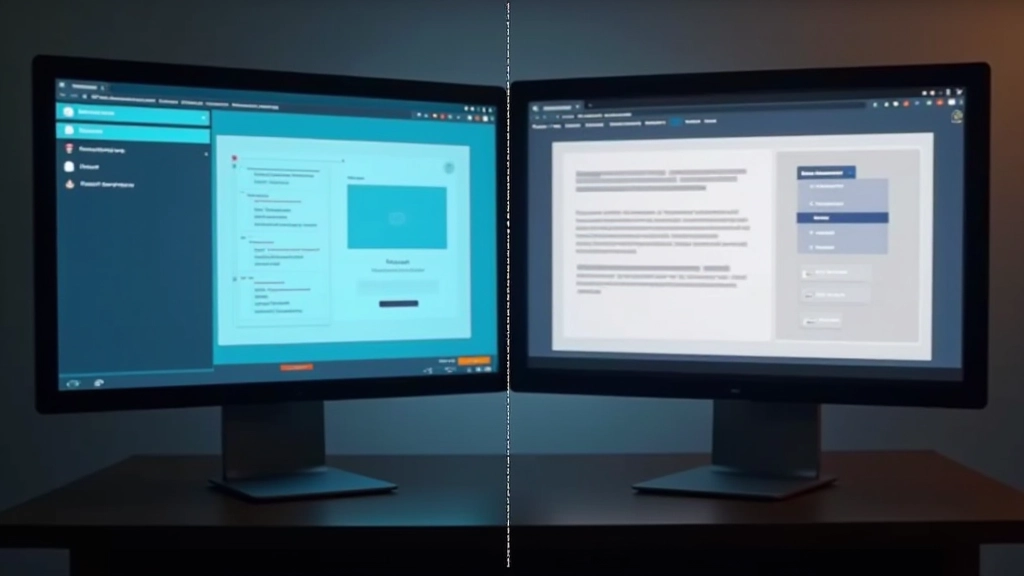
Du willst nicht auf die Vorteile von Neumorphic Design verzichten. Das ist völlig verständlich. Hier sind vier konkrete Strategien, die du implementieren kannst:
Statt #f5f5f5 als Hintergrund, nutze #e8e8e8 oder noch dunkler. Das gibt dir sofort mehr Raum für Kontrast bei deinen Texten. Die Neumorphic Schatten werden immer noch funktionieren — sie werden nur präsenter.
Mehr Schatten = mehr Tiefe = bessere Unterscheidung zwischen Elementen. Ein Schatten mit 12-15% Opazität statt 5% hilft Menschen mit Sehschwächen, die Struktur schneller zu erfassen. Und ja, es sieht immer noch elegant aus.
Neumorphic Designs verwenden oft nur eine oder zwei Farben. Nutze diese strategisch für wichtige Elemente. Ein kräftiges Akzentblau auf weißem Hintergrund (mindestens 5:1 Kontrast) hebt sich ab und zieht die Aufmerksamkeit.
Text mit 18px+ braucht nur 3:1 Kontrast statt 4,5:1. Das gibt dir mehr Flexibilität. Verwende großzügigere Schriftgrößen für Headlines und wichtige CTAs — das ist ohnehin eine beste Praktik.

Du brauchst nicht blind zu raten. Es gibt großartige kostenlose Tools, die dir zeigen, ob deine Kontrastverhältnisse passen:
Gib zwei Hex-Werte ein, und es sagt dir sofort, ob dein Kontrastverhältnis WCAG AA oder AAA erfüllt. Sehr schnell und verlässlich.
Öffne die DevTools deines Browsers, geh zum Audit-Tab, und starten einen Lighthouse Check. Er wird Kontrast-Probleme direkt aufzeigen.
Eine Desktop-App, die Farben direkt von deinem Bildschirm sampelt. Perfekt für Live-Tests während du designst.
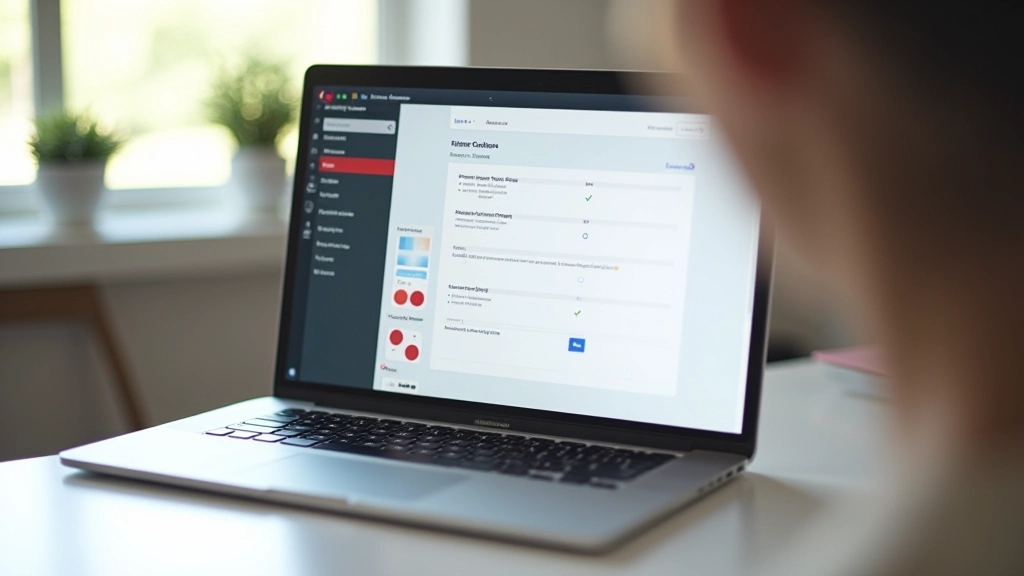
Wähle deine Hintergrundfarbe. Dann wähle eine Textfarbe, die mindestens 4,5:1 Kontrast bietet. Nutze ein Tool, um es zu überprüfen. Das ist deine Basis.
Jetzt definierst du deine Neumorphic Schatten. Die sollten subtil sein, aber sichtbar. Box-shadow mit 2-3 Layern funktioniert gut. Teste auf verschiedenen Hintergründen.
Für Buttons, Links und Akzente: Überprüfe jede Farbe gegen deinen Hintergrund. Nicht nur Text — auch Hover-States und fokussierte Elemente müssen passen.
Nutze Lighthouse, axe, oder WebAIM, um alles zu überprüfen. Korrigiere Probleme. Das ist kein einmaliger Prozess — überprüfe regelmäßig, besonders nach Designänderungen.
„Gutes Design ist unsichtbar. Es funktioniert einfach. Und wenn dein Design für manche Menschen unsichtbar ist, weil sie es nicht lesen können, ist es nicht gut. Es ist ausschließend.”
— Accessibility-Prinzip
Das Beste daran? Barrierefreier Kontrast macht dein Design nicht schlechter. Es macht es besser. Klar, direkter, zugänglicher für alle. Dein Neumorphic Design kann sanft und elegant sein und gleichzeitig WCAG AA konform.
Beginne mit einem einzigen Projekt. Überprüfe die Kontrastverhältnisse. Justiere nach. Du wirst schnell merken, dass es nicht schwer ist — es ist einfach eine Gewohnheit. Und sobald du sie etabliert hast, werden deine Designs automatisch inklusiver.
Lade WebAIM herunter, öffne ein Designfile, und überprüfe deine aktuelle Farbpalette. Dich selbst zu überprüfen ist der beste Weg zu lernen.
Weitere Artikel erkunden
Diese Anleitung bietet allgemeine Informationen über Accessibility und Kontrastverhältnisse im Design. Die WCAG 2.1 Standards ändern sich gelegentlich, und unterschiedliche Länder haben unterschiedliche Anforderungen. Überprüfe immer die aktuellen Standards für deine spezifische Region und verwende Tools wie WebAIM oder Lighthouse für präzise Audits. Dies ersetzt keine professionelle Accessibility-Beratung.
Erkunde die grundlegenden Prinzipien von Raised und Inset Effekten. Wie Schatten und Licht zusammenarbeiten, um taktile Tiefe zu erzeugen.
Weiterlesen
Lerne, wie man mehrschichtige Schatten einsetzt. Der richtige Mix aus hellen und dunklen Ebenen erzeugt visuelles Interesse.
Weiterlesen
Entdecke, wie du interaktive Elemente mit Neumorphic-Prinzipien designst. Von Hover-States bis zu aktiven Zuständen.
Weiterlesen